La carte mère fait partie des composants les moins spectaculaires, mais aussi les plus importants d’un ordinateur. Un processeur, une carte graphique ou un SSD se vendent beaucoup plus facilement avec des chiffres impressionnants : plus de cœurs, une fréquence plus élevée, davantage de FPS, une vitesse de lecture supérieure. La carte mère, elle, travaille plutôt en arrière-plan. Elle ne rend pas l’ordinateur plus rapide à elle seule, mais elle détermine la stabilité, l’évolutivité et la durée de vie réelle de l’ensemble de la configuration.
Beaucoup d’acheteurs font l’erreur de considérer la carte mère comme un simple élément de compatibilité. Ils vérifient si le processeur est compatible, s’il y a assez d’emplacements mémoire, puis choisissent le modèle le moins cher. D’autres tombent dans l’excès inverse : ils achètent une carte mère très coûteuse, suréquipée, alors que le reste de la machine reste en milieu de gamme. Aucune de ces deux approches n’est idéale.
Bien choisir une carte mère ne signifie pas acheter automatiquement le modèle le plus cher. Il s’agit de choisir la bonne plateforme, le bon format, la bonne alimentation processeur, les bons connecteurs et les bonnes possibilités d’extension en fonction du processeur, du boîtier, de l’usage prévu et des futures mises à niveau.
Pourquoi la carte mère est importante
La carte mère relie le processeur, la mémoire, la carte graphique, les SSD, le contrôleur réseau, les ports USB, le système audio et l’alimentation. Si elle est mal choisie, l’ordinateur peut fonctionner, mais avec des limitations, une stabilité médiocre ou une évolutivité réduite.
Une carte mère faible peut entraîner des températures VRM élevées, une fréquence mémoire limitée, trop peu d’emplacements M.2, un mauvais suivi BIOS, trop peu de ports USB, une connexion réseau moins performante ou une mauvaise capacité d’évolution. Ces problèmes n’apparaissent pas toujours au premier démarrage. Ils deviennent souvent visibles plus tard, quand on veut installer un processeur plus puissant, ajouter une carte graphique plus imposante, monter un SSD NVMe supplémentaire ou connecter plusieurs périphériques USB en même temps.
La carte mère n’est donc pas simplement « la plaque sur laquelle tout se branche ». Elle constitue l’infrastructure technique de toute la configuration. Une bonne carte mère n’augmente pas nécessairement les FPS de manière spectaculaire, mais elle peut rendre l’ordinateur plus stable, plus silencieux, plus facile à améliorer et plus durable.
Première étape : choisir la plateforme processeur
Une carte mère doit toujours être choisie en fonction du processeur, et non l’inverse. La première question consiste à savoir si le système sera basé sur AMD ou Intel, puis à identifier le socket correspondant.
Sur les plateformes AMD modernes, le socket AM5 est aujourd’hui la base principale pour les processeurs Ryzen récents. Il peut accueillir, selon le modèle de carte mère et la version du BIOS, des processeurs Ryzen 7000, Ryzen 8000 et Ryzen 9000. Plusieurs chipsets existent pour AM5, notamment B650, B650E, X670, X670E, B850, X870 et X870E. Ils diffèrent par la prise en charge PCI Express, les possibilités M.2, les ports USB, l’évolutivité et le niveau général d’équipement.
Sur les plateformes Intel récentes, les processeurs Core Ultra 200S utilisent des cartes mères au socket LGA1851 avec des chipsets de série 800, comme Z890, B860 ou H810. Les anciens processeurs Intel peuvent utiliser d’autres sockets, par exemple LGA1700. Il faut donc toujours vérifier la compatibilité exacte avant l’achat.
C’est essentiel, car le socket définit physiquement et électriquement le processeur utilisable. Un processeur AM5 ne peut pas être installé sur une carte mère Intel, un processeur Intel LGA1851 ne peut pas être installé sur une carte mère AM5, et les anciens sockets ne doivent jamais être considérés comme interchangeables.
Avant de choisir une carte mère, il faut d’abord déterminer :
le niveau de performance nécessaire,
le budget disponible,
l’usage principal : jeu, travail, bureautique, création de contenu,
la possibilité d’une future mise à niveau du processeur,
l’importance ou non d’un circuit graphique intégré,
l’importance de la consommation électrique,
l’intérêt d’une plateforme durable.
Ce n’est qu’après ces choix qu’il devient pertinent de comparer les cartes mères.
Carte mère AMD ou Intel ?
Le choix ne relève pas seulement d’une préférence de marque. Les deux plateformes ont leurs avantages, mais la logique de sélection d’une carte mère n’est pas exactement la même.
Sur AMD AM5, l’un des avantages majeurs est la possibilité d’un support de plateforme plus long. C’est intéressant pour ceux qui construisent aujourd’hui une machine avec un processeur de milieu de gamme, mais souhaitent passer plus tard à une CPU plus puissante sans remplacer la carte mère. Sur AM5, il faut distinguer les chipsets B650, B650E, X670, X670E, B850, X870 et X870E. L’équipement exact varie selon les fabricants et les modèles. En général, les chipsets B visent un bon rapport qualité-prix, tandis que les chipsets X se placent dans une catégorie plus haut de gamme.
Sur Intel, la plateforme LGA1851 destinée aux Core Ultra 200S utilise des chipsets comme Z890, B860 et H810. Le Z890 représente le haut de gamme, le B860 le segment grand public, et le H810 l’entrée de gamme. Sur les plateformes Intel, il est particulièrement important de vérifier la cohérence entre le processeur, le chipset, la mémoire et la version du BIOS.
En pratique, la vraie question n’est pas : « AMD ou Intel est-il meilleur ? » La bonne question est : pour ce processeur précis et dans cette gamme de prix, quelle carte mère offre la meilleure qualité VRM, les meilleurs connecteurs, le meilleur BIOS, la meilleure compatibilité mémoire et la meilleure évolutivité ?
Le rôle du chipset
Le chipset est l’un des éléments de contrôle les plus importants de la carte mère. Il influence les fonctions disponibles : nombre de lignes PCI Express, ports USB, ports SATA, options de réglage, possibilités M.2 et limites d’extension.
Beaucoup d’acheteurs vérifient seulement si une carte AMD utilise un chipset B ou X, ou si une carte Intel utilise un chipset B ou Z. C’est un bon point de départ, mais ce n’est pas suffisant. Deux cartes mères équipées du même chipset peuvent être très différentes. Une carte B650 bon marché peut être nettement plus faible qu’un modèle B650 mieux conçu, et un chipset coûteux ne garantit pas automatiquement une alimentation processeur robuste ou un bon refroidissement.
En règle générale :
un PC de bureau ou domestique d’entrée de gamme n’a pas besoin d’un chipset haut de gamme,
un PC gamer de milieu de gamme fonctionne généralement très bien avec une bonne carte mère en chipset B,
un processeur haut de gamme, plusieurs SSD, un usage intensif ou du tuning peuvent justifier un chipset X ou Z,
les cartes H ou A d’entrée de gamme ne sont pertinentes que si l’évolution future n’est pas importante et si le processeur reste peu énergivore.
Le chipset donne donc une orientation, mais il ne remplace pas l’analyse du modèle précis de carte mère.
Socket et compatibilité processeur
Le socket du processeur est l’un des points de compatibilité les plus importants. Il détermine si la CPU peut être installée physiquement et fonctionner électriquement avec la carte mère.
Chez AMD, les sockets AM4 et AM5 ne sont pas compatibles entre eux. Un processeur Ryzen AM4 nécessite une carte mère AM4, tandis qu’un processeur Ryzen AM5 nécessite une carte mère AM5. AM5 utilise de la mémoire DDR5, alors qu’AM4 repose sur la DDR4.
Chez Intel, les sockets ont changé plus fréquemment. LGA1700, LGA1851 et les sockets plus anciens ne doivent pas être considérés comme interchangeables. Même si deux générations de processeurs semblent proches, le socket, la disposition des contacts, les besoins en alimentation et la prise en charge chipset peuvent être différents.
Il faut toujours consulter la liste de compatibilité CPU du fabricant de la carte mère. C’est particulièrement important si l’on veut utiliser un processeur récent avec une carte mère qui a peut-être été produite avant la sortie de cette CPU. La carte peut être compatible en théorie, mais seulement après une mise à jour du BIOS. Si la carte mère ne dispose pas de BIOS Flashback ou d’une fonction équivalente, il peut être nécessaire d’utiliser un ancien processeur compatible simplement pour effectuer la mise à jour.
Mise à jour BIOS et pièges de compatibilité
Le support BIOS est souvent sous-estimé lors du choix d’une carte mère. Le BIOS, ou plus exactement l’UEFI sur les systèmes modernes, n’est pas seulement un menu de démarrage. Il gère l’initialisation du processeur, les réglages mémoire, la régulation des tensions, la gestion de l’énergie, les profils de ventilation, le TPM, le Secure Boot et de nombreux paramètres avancés.
Lors de l’arrivée de nouvelles générations de processeurs, il est fréquent qu’une carte mère ne prenne en charge une CPU qu’après une mise à jour du BIOS. Cela devient problématique si le vendeur expédie un ancien stock. Le modèle est alors compatible sur le papier, mais la machine peut ne pas afficher d’image au premier démarrage.
C’est pourquoi des fonctions comme BIOS Flashback, Q-Flash Plus, Flash BIOS Button ou d’autres solutions similaires sont précieuses. Elles permettent de mettre à jour le BIOS depuis une clé USB, souvent sans processeur ni mémoire installés. Toutes les cartes mères ne proposent pas cette fonction, mais sur une plateforme récente, elle constitue un vrai filet de sécurité.
La qualité du BIOS compte aussi à long terme. Une carte mère bien suivie reçoit régulièrement des mises à jour : meilleure compatibilité mémoire, prise en charge de nouveaux processeurs, corrections de stabilité et mises à jour de sécurité. Une carte bon marché avec peu de mises à jour BIOS peut devenir gênante avec le temps.
Formats de carte mère : ATX, microATX et mini-ITX
La taille physique de la carte mère détermine le type de boîtier compatible, le nombre de cartes d’extension possibles, le nombre d’emplacements M.2 et la facilité d’assemblage.
Les formats les plus courants sont :
ATX,
microATX,
mini-ITX.
L’ATX est le format classique de taille standard. C’est un bon choix si tu utilises un boîtier normal, si tu veux plusieurs emplacements d’extension, plusieurs SSD M.2 et un montage confortable. La majorité des PC gaming et des stations de travail sont plus simples à construire autour d’une carte ATX.
Le microATX est plus compact, mais reste très pratique. Ces cartes sont souvent moins chères et offrent moins d’emplacements PCIe, mais elles suffisent largement à beaucoup d’utilisateurs. Si tu utilises une seule carte graphique, un ou deux SSD M.2 et un nombre normal de périphériques USB, une bonne carte microATX peut offrir un excellent rapport qualité-prix.
Le mini-ITX est destiné aux ordinateurs très compacts. Son avantage est la taille. Ses inconvénients sont le prix plus élevé, les possibilités d’extension réduites et le refroidissement plus difficile. Une carte mini-ITX se justifie si l’objectif est réellement de construire un PC très petit. Dans un boîtier classique, ce n’est généralement pas le meilleur choix.
Le format de la carte mère doit correspondre au boîtier. Une carte ATX ne rentre pas dans un boîtier microATX, mais une carte microATX peut généralement être installée dans un boîtier ATX. Une carte mini-ITX peut aussi être montée dans un boîtier plus grand, mais elle y paraît souvent perdue et perd son principal avantage.
VRM : l’alimentation du processeur
Le VRM, ou Voltage Regulator Module, est l’une des parties les plus importantes de la carte mère. Il convertit la tension fournie par l’alimentation en une tension stable et adaptée au processeur.
Un processeur puissant demande beaucoup de courant, surtout sous charge prolongée. Si les VRM de la carte mère sont faibles, ils peuvent surchauffer, réduire les performances du processeur, provoquer de l’instabilité ou simplement constituer une mauvaise base à long terme. Ce n’est pas important uniquement pour l’overclocking. Un processeur moderne avec beaucoup de cœurs peut fortement solliciter les VRM même avec les réglages d’origine.
Pour évaluer les VRM, il ne faut pas regarder uniquement le nombre de phases. Les fabricants mettent souvent en avant des configurations comme 12+2, 14+1 ou 16+2 phases, mais ce chiffre ne suffit pas. La qualité des MOSFET, l’intensité supportée, le contrôleur, la taille des dissipateurs, la qualité du PCB et le flux d’air dans le boîtier sont également essentiels.
Règles pratiques :
un processeur d’entrée de gamme peut fonctionner avec des VRM simples,
un processeur de milieu de gamme mérite déjà une carte avec de vrais dissipateurs VRM,
un processeur haut de gamme à nombreux cœurs ne devrait pas être installé sur une carte d’entrée de gamme,
pour le rendu, le montage vidéo ou les longues charges CPU, les VRM sont plus importants que dans un PC uniquement destiné au jeu,
pour le tuning ou le maintien de hautes fréquences boost, une alimentation processeur solide est nécessaire.
Un Ryzen 5 ou un Core i5 n’a pas forcément besoin d’une carte mère premium. Un Ryzen 9 ou un Core Ultra 9 ne devrait en revanche pas être associé à la carte la moins chère disponible.
Mémoire : DDR4, DDR5, fréquence et capacité
La prise en charge mémoire d’une carte mère comprend plusieurs éléments : type de mémoire, nombre d’emplacements, capacité maximale, fréquence supportée, stabilité et profils de réglage.
Les plateformes AMD AM5 et Intel LGA1851 récentes utilisent de la DDR5. Les anciennes plateformes peuvent encore utiliser de la DDR4, mais pour une nouvelle configuration, la DDR5 devient de plus en plus logique si le budget le permet.
Le nombre d’emplacements mémoire compte également. Les cartes ATX et microATX ont généralement quatre slots DIMM, tandis que les cartes mini-ITX en ont souvent deux. Deux slots ne sont pas forcément un problème, mais ils limitent les futures mises à niveau. Si tu installes aujourd’hui 2×16 Go sur une carte à deux emplacements, passer à 64 Go imposera souvent de remplacer tout le kit. Avec quatre emplacements, les options sont plus nombreuses, même si la DDR5 avec quatre modules à haute fréquence peut parfois être plus difficile à stabiliser.
La fréquence mémoire est particulièrement importante avec la DDR5. Le chiffre en MHz le plus élevé n’est pas toujours le meilleur choix. Le contrôleur mémoire du processeur, la topologie de la carte mère, la maturité du BIOS et la qualité des modules déterminent ensemble la stabilité. Pour le jeu et l’usage général, un kit EXPO ou XMP raisonnable et stable est souvent préférable à un kit extrêmement rapide mais difficile à régler.
Les plateformes AMD utilisent souvent les profils EXPO, tandis que les plateformes Intel utilisent plutôt XMP. De nombreuses cartes modernes sont devenues plus souples, mais la compatibilité peut encore varier. Avant l’achat, il est utile de consulter la liste QVL du fabricant. Cette liste n’est toutefois pas une limite absolue : elle indique ce qui a été testé, pas nécessairement tout ce qui fonctionne.
Emplacements M.2 et prise en charge NVMe
Les emplacements M.2 font partie des points d’extension les plus importants d’un ordinateur moderne. Ils accueillent les SSD NVMe, beaucoup plus rapides que les anciens SSD SATA.
Lors du choix d’une carte mère, il faut vérifier :
le nombre d’emplacements M.2,
la génération PCIe prise en charge,
la présence de dissipateurs pour les SSD,
le partage éventuel de lignes avec d’autres connecteurs,
la position du slot M.2 supérieur par rapport à la carte graphique,
la prise en charge ou non des SSD PCIe 5.0.
PCI Express 5.0 est une génération plus récente de l’architecture PCI Express, conçue pour les périphériques à très haut débit. En pratique, il existe déjà des SSD PCIe 5.0 très rapides, mais ils sont souvent plus chers et plus chauds que les modèles PCIe 4.0.
Pour un usage général et le jeu, un bon SSD NVMe PCIe 4.0 suffit largement aujourd’hui. Le PCIe 5.0 devient intéressant si tu travailles avec de très gros fichiers, fais du montage vidéo, manipules des volumes de données professionnels ou construis une configuration haut de gamme destinée à durer.
La plus grosse erreur n’est pas forcément l’absence de PCIe 5.0. Le vrai problème est souvent de choisir une carte avec trop peu d’emplacements M.2. Le stockage se remplit vite : système, jeux, fichiers de travail, cache, photos, vidéos. Deux emplacements M.2 sont aujourd’hui fortement recommandés. Pour une machine plus sérieuse, trois ou quatre ne sont pas excessifs.
Emplacements PCI Express et carte graphique
La carte graphique s’installe généralement dans le premier emplacement PCIe x16 pleine longueur. Lors du choix de la carte mère, il faut vérifier que cet emplacement est adapté physiquement et électriquement.
La plupart des cartes graphiques actuelles fonctionnent parfaitement en PCIe 4.0 x16. Le PCIe 5.0 x16 est surtout un argument de pérennité et de haut de gamme. En pratique, les performances graphiques dépendent beaucoup plus du GPU, de la VRAM et du refroidissement que du fait que la carte fonctionne en PCIe 4.0 ou PCIe 5.0.
La disposition physique peut être plus importante. Les cartes graphiques modernes occupent souvent 2,5 à 4 slots. Si les connecteurs sont mal placés ou si un autre emplacement est trop proche, la carte graphique peut bloquer les autres possibilités d’extension.
Si tu veux utiliser une carte son, une carte de capture, une carte réseau 10 GbE, une carte USB supplémentaire ou une autre carte d’extension, ne regarde pas seulement le nombre de slots PCIe imprimés sur la carte. Vérifie aussi combien restent réellement utilisables après installation d’une grosse carte graphique.
Ports SATA : sont-ils encore utiles ?
À l’époque des SSD NVMe, les ports SATA ont perdu de l’importance, mais ils n’ont pas disparu. Si tu utilises d’anciens disques durs, de gros disques de stockage, des SSD SATA, un lecteur optique ou des disques internes d’archivage, le SATA reste utile.
Les cartes mères moins chères proposent souvent seulement quatre ports SATA. C’est suffisant pour la plupart des utilisateurs, mais cela peut être limité pour un système orienté stockage, un petit serveur domestique, une médiathèque ou un PC d’archivage.
Il faut aussi noter que sur certaines cartes mères, l’utilisation de certains emplacements M.2 peut désactiver un ou deux ports SATA. Ce n’est pas un défaut, mais un partage de lignes. Les détails figurent dans le manuel de la carte mère. Il vaut mieux le vérifier avant l’achat, surtout si plusieurs SSD et plusieurs disques SATA doivent fonctionner en même temps.
Ports USB et connecteurs frontaux
Le nombre et le type de ports USB comptent beaucoup plus au quotidien qu’on ne l’imagine. Clavier, souris, disque dur externe, clé USB, webcam, microphone, DAC, casque VR, lecteur de cartes, téléphone et imprimante peuvent rapidement occuper tous les ports disponibles.
Lors du choix d’une carte mère, il faut examiner à la fois le panneau arrière et les connecteurs USB internes. Il ne suffit pas que le boîtier dispose d’un port USB-C en façade. La carte mère doit aussi avoir le connecteur interne USB-C correspondant.
Les dénominations USB modernes sont malheureusement confuses. Le nom commercial, la génération et la vitesse réelle ne sont pas toujours évidents. USB 3.2 Gen 1, Gen 2, Gen 2×2 et USB4 peuvent correspondre à des niveaux de performance très différents. USB4 est une architecture USB plus récente à haut débit, basée sur l’USB Type-C.
Si tu utilises beaucoup de supports de stockage externes, une carte mère avec au moins un port USB-C rapide est recommandée. Si tu branches seulement un clavier, une souris et parfois une clé USB, il n’est pas nécessaire de payer pour une connectique extrême, mais le nombre de ports doit rester confortable.
Réseau : 1 GbE, 2.5 GbE, Wi-Fi et Bluetooth
Le contrôleur réseau intégré est devenu un critère d’achat important. Pendant longtemps, l’Ethernet 1 gigabit suffisait à presque tout le monde. Aujourd’hui, de plus en plus de cartes mères disposent d’un port 2.5 GbE. C’est utile si tu utilises un NAS rapide, des transferts de fichiers locaux, un réseau domestique moderne ou une connexion Internet très rapide.
Pour la navigation ordinaire, le 1 GbE reste suffisant. Mais sur une carte mère neuve, le 2.5 GbE est fortement recommandé, car il n’augmente généralement pas beaucoup le prix et peut devenir utile plus tard.
Pour le Wi-Fi, il faut vérifier si la carte intègre un module sans fil. Si oui, le standard compte : Wi-Fi 6, Wi-Fi 6E ou Wi-Fi 7. Le Wi-Fi 7 est encore plutôt un élément haut de gamme, mais il peut être pertinent pour une machine conçue pour durer. Si tu utilises toujours le réseau câblé, une carte Wi-Fi n’est pas indispensable, mais le Bluetooth peut tout de même la rendre pratique.
Le Bluetooth est utile pour les casques sans fil, les manettes, les claviers, les souris et la connexion avec un smartphone. Si tu devais acheter plus tard un adaptateur Bluetooth USB, une carte mère avec Wi-Fi et Bluetooth intégrés peut être plus judicieuse dès le départ.
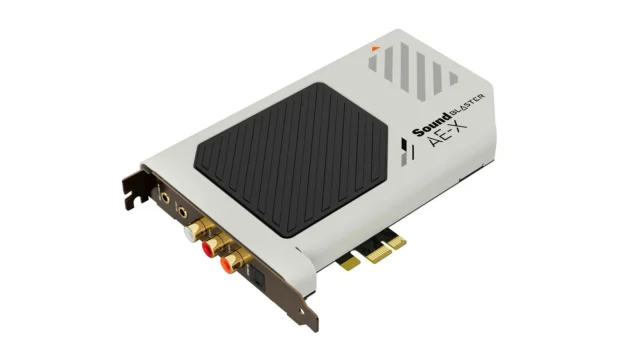
Carte son et audio intégré
L’audio intégré a beaucoup progressé ces dernières années, mais il existe encore des différences entre les cartes mères basiques et les modèles mieux conçus. Les fabricants utilisent souvent des codecs audio Realtek, mais le modèle exact du codec, l’isolation analogique, les condensateurs et l’étage de sortie comptent aussi.
Pour des enceintes classiques, un casque, le jeu et la vidéo, l’audio intégré de la plupart des cartes mères de milieu de gamme suffit. Si tu utilises des moniteurs de studio, un casque à forte impédance, un amplificateur externe ou du matériel de production musicale, l’audio intégré ne doit pas être le principal critère. Un DAC USB, une interface audio ou une solution dédiée sera préférable.
L’audio intégré est surtout une fonction de confort. Il est appréciable s’il ne génère pas de bruit parasite, s’il possède une sortie optique, une disposition correcte des prises jack et des pilotes stables. Mais il ne faut pas attendre une qualité audio professionnelle de la carte mère seule.
Refroidissement, connecteurs ventilateur et capteurs
Une bonne carte mère ne gère pas seulement le processeur et la mémoire. Elle participe aussi au refroidissement. Il faut vérifier le nombre de connecteurs ventilateur, leur position, la prise en charge PWM, la présence éventuelle d’un connecteur pompe pour watercooling et la précision des courbes de ventilation dans le BIOS ou le logiciel constructeur.
Un système typique nécessite généralement :
un connecteur ventilateur CPU,
au moins deux ou trois connecteurs ventilateurs de boîtier,
éventuellement un connecteur pompe AIO,
une régulation basée sur la température.
Si tu utilises un boîtier avec beaucoup de ventilateurs ou si tu veux une machine silencieuse, le contrôle de ventilation devient très important. En cas de manque de connecteurs, on peut utiliser des splitters ou des hubs, mais il est préférable que la carte mère puisse gérer directement la configuration de refroidissement.
Le refroidissement des SSD M.2 compte également. Les SSD NVMe rapides peuvent chauffer et réduire leur vitesse lorsqu’ils atteignent une limite thermique. Un bon dissipateur M.2 n’est donc pas seulement esthétique : sous charge prolongée, il peut apporter un avantage pratique.
Connecteurs d’alimentation et alimentation électrique
Le connecteur principal de la carte mère est le connecteur ATX 24 broches. Le processeur reçoit une alimentation supplémentaire via un connecteur EPS 8 broches, 8+4 broches ou 8+8 broches. Avec des processeurs puissants ou de l’overclocking, il est important que l’alimentation et la carte mère disposent des bons connecteurs.
Pour une configuration de milieu de gamme, un seul connecteur CPU 8 broches suffit généralement. Pour un processeur haut de gamme, du tuning ou une charge prolongée importante, un connecteur supplémentaire 4 ou 8 broches peut être utile, même s’il n’est pas toujours strictement obligatoire.
Important : la carte mère ne compense pas une mauvaise alimentation. Même une excellente section VRM ne sert pas à grand-chose avec une alimentation instable ou de mauvaise qualité. Un système stable repose sur une bonne alimentation, une carte mère adaptée et un refroidissement correct.
Overclocking : faut-il une carte mère chère ?
L’overclocking n’a plus exactement la même importance qu’autrefois. Les processeurs modernes exploitent déjà de manière agressive leurs limites thermiques et énergétiques grâce aux algorithmes de boost automatiques. L’overclocking manuel apporte souvent des gains modestes, tout en augmentant la consommation et la chaleur.
Une bonne carte mère reste toutefois importante pour le tuning. VRM solides, BIOS complet, réglages détaillés de tension, bonne gestion mémoire et bon refroidissement sont nécessaires.
Chez AMD, Precision Boost Overdrive, Curve Optimizer et l’optimisation mémoire sont souvent plus pertinents que l’overclocking fixe classique. Chez Intel, l’overclocking est généralement associé aux chipsets Z et aux processeurs déverrouillés. Pour l’utilisateur moyen, une carte mère plus chère ne se justifie pas principalement par l’overclocking, mais plutôt par la stabilité, l’évolutivité et l’équipement.
Si tu n’overclockes pas, il est inutile de payer pour des fonctions OC extrêmes. Mode LN2, interrupteurs de debug, points de mesure de tension, profils OC dual BIOS et autres extras similaires ne concernent qu’une très petite minorité d’utilisateurs.
RGB et design : utile ou secondaire ?
L’éclairage RGB et le design de la carte mère relèvent du goût personnel. Techniquement, ils ne rendent pas l’ordinateur meilleur. Mais si tu utilises un boîtier avec panneau vitré, l’apparence peut évidemment compter.
Il faut toutefois éviter que le design passe avant la fonctionnalité. Une carte mère spectaculaire, mais dotée de VRM faibles ou d’une connectique médiocre, est un moins bon choix qu’un modèle plus discret mais mieux conçu techniquement.
Si tu utilises des ventilateurs RGB, des bandes LED ou de la mémoire rétroéclairée, vérifie la présence des bons connecteurs ARGB. Un connecteur ARGB 3 broches 5 V n’est pas la même chose qu’un connecteur RGB 4 broches 12 V. Les confondre peut endommager le matériel.
Le RGB peut donc être un critère, mais il ne doit pas être prioritaire. La plateforme, les VRM, la mémoire, les emplacements M.2, l’USB, le réseau et le refroidissement doivent passer avant l’éclairage.
Panneau arrière I/O : les ports utilisés tous les jours
Le panneau arrière I/O est l’une des parties les plus pratiques de la carte mère. Avant l’achat, il faut l’examiner attentivement, car ce sont ces connecteurs qui seront utilisés au quotidien.
Éléments importants :
nombre de ports USB-A,
présence d’un port USB-C,
nombre de ports USB rapides,
vitesse du port LAN,
connecteurs d’antenne Wi-Fi,
prises audio,
sortie audio optique,
HDMI ou DisplayPort pour le graphique intégré,
bouton BIOS Flashback,
bouton Clear CMOS.
Si tu utilises un processeur avec graphique intégré, HDMI ou DisplayPort peut être nécessaire. Si tu as une carte graphique dédiée, c’est moins important, mais cela peut rester utile en dépannage.
BIOS Flashback et Clear CMOS sont particulièrement pratiques. Ce ne sont pas des fonctions utilisées tous les jours, mais lorsqu’elles deviennent nécessaires, elles peuvent faire gagner beaucoup de temps.
LED de diagnostic, affichage d’erreur et dépannage
Une bonne carte mère aide à identifier les problèmes. Les modèles bon marché n’ont souvent aucun diagnostic, sauf éventuellement des bips si un petit haut-parleur est branché. Les cartes plus complètes disposent de LED de diagnostic indiquant si le problème vient du CPU, de la RAM, de la carte graphique ou du démarrage. Les modèles plus haut de gamme peuvent intégrer un afficheur de codes POST à deux chiffres.
Ce n’est pas un luxe, mais une fonction pratique. Si le PC ne démarre pas, n’affiche aucune image, pose problème après un changement de RAM, une mise à jour BIOS ou un remplacement de CPU, ces indicateurs évitent beaucoup de tâtonnements.
Pour une configuration moyenne, de simples LED de diagnostic sont déjà utiles. Pour une machine chère, proche d’une station de travail ou souvent modifiée, un affichage POST peut aussi être précieux.
Graphique intégré et sorties vidéo
Tous les processeurs ne possèdent pas de circuit graphique intégré, et toutes les cartes mères ne disposent pas de sorties vidéo adaptées. C’est particulièrement important si tu veux construire un PC sans carte graphique dédiée ou utiliser temporairement la machine sans GPU.
Chez AMD comme chez Intel, le graphique intégré dépend de la génération et du modèle exact du processeur. Si la CPU possède une partie graphique intégrée, les sorties HDMI ou DisplayPort de la carte mère peuvent être utilisées. Si le processeur n’a pas de graphique intégré, les sorties vidéo de la carte mère ne servent à rien.
Pour un PC bureautique, domestique, HTPC ou basse consommation, le graphique intégré peut être une bonne solution. Pour le jeu ou les travaux graphiques professionnels, une carte graphique dédiée est généralement nécessaire.
Compatibilité avec le boîtier
La carte mère doit toujours être envisagée avec le boîtier. La taille n’est pas le seul élément important. La position des connecteurs, la gestion des câbles, les ports en façade et le refroidissement comptent aussi.
Il faut vérifier :
si le format de la carte mère est compatible,
s’il y a assez de place pour une grande carte graphique,
si les dissipateurs M.2 ne gênent pas d’autres composants,
si le refroidisseur CPU est compatible,
si le port USB-C frontal possède un connecteur interne correspondant,
si les câbles des ventilateurs atteignent les connecteurs,
si le cache I/O est intégré ou séparé.
Un cache I/O intégré est plus confortable et plus propre. Ce n’est pas indispensable, mais cela facilite le montage.
Quelle carte mère pour le gaming ?
Un PC gamer n’a pas automatiquement besoin d’une carte mère haut de gamme. La carte graphique et le processeur influencent beaucoup plus directement les FPS. Une bonne carte mère de milieu de gamme fournit cependant une base stable au système.
Pour un PC gamer, les points les plus importants sont :
compatibilité correcte avec le processeur,
VRM adaptés à la CPU choisie,
au moins deux emplacements M.2,
slot PCIe x16 bien placé,
LAN 2.5 GbE,
assez de ports USB,
bonne gestion des ventilateurs,
prise en charge mémoire stable,
BIOS Flashback comme avantage.
Si tu construis un PC gamer autour d’un Ryzen 5, Ryzen 7, Core i5 ou Core Ultra 5/7, il n’est généralement pas nécessaire d’acheter une carte X ou Z très chère. Un bon modèle B650, B850 ou B860 peut être largement suffisant.
Une fois que la carte mère atteint le niveau technique nécessaire, il est souvent plus utile d’investir davantage dans la carte graphique, le SSD, l’alimentation ou l’écran.
Quelle carte mère pour le travail et la création de contenu ?
Le montage vidéo, le rendu 3D, le développement logiciel, le traitement photo, la virtualisation et les charges de travail lourdes imposent d’autres exigences.
Dans ces systèmes, les éléments suivants peuvent être plus importants :
VRM solides pour les longues charges CPU,
prise en charge de grandes quantités de mémoire,
quatre emplacements RAM,
plusieurs emplacements M.2,
USB-C rapide ou USB4,
réseau 2.5 GbE ou 10 GbE,
BIOS stable,
bon refroidissement,
support constructeur fiable,
éventuellement extension Thunderbolt ou USB4.
Pour la création de contenu, la performance boost de quelques secondes est souvent moins importante que la capacité à fonctionner de manière stable pendant des heures. Une carte mère avec des VRM faibles peut devenir une limite. Si le processeur travaille longtemps à forte puissance pendant un rendu, un export ou un encodage, l’alimentation CPU et le refroidissement de la carte mère deviennent beaucoup plus importants que dans un PC gamer classique.
Quelle carte mère pour le bureau et la maison ?
Pour la bureautique, les études, la navigation et le multimédia domestique, une carte mère chère n’est pas nécessaire. La stabilité, la faible consommation, les bons connecteurs et la fiabilité sont prioritaires.
Pour ce type de système, une carte microATX abordable mais correcte peut suffire. L’essentiel est d’avoir :
une bonne compatibilité processeur,
deux ou quatre emplacements RAM,
au moins un emplacement SSD M.2,
assez de ports USB,
un réseau LAN stable,
HDMI ou DisplayPort pour le graphique intégré,
une gestion correcte des ventilateurs.
Si l’ordinateur doit servir pendant de nombreuses années, il vaut mieux éviter le modèle le moins cher et le plus minimaliste. Une carte légèrement meilleure peut devenir utile plus tard, par exemple pour ajouter de la RAM, un second SSD ou profiter de meilleurs ports en façade.
Quelle carte mère pour un petit PC ?
Pour un PC compact, les formats mini-ITX et microATX sont les principales options. Le mini-ITX est séduisant et prend peu de place, mais il implique plusieurs compromis :
seulement deux emplacements RAM,
généralement un seul slot PCIe,
moins de possibilités M.2,
agencement plus dense,
refroidissement plus difficile,
prix plus élevé.
Si tu veux réellement construire un petit PC de salon, une machine gamer transportable ou une station de travail minimaliste, le mini-ITX peut être un bon choix. Si l’objectif est simplement d’éviter une grande tour, le microATX est souvent plus rationnel : moins cher, plus facile à monter, plus évolutif et encore plus compact que l’ATX.
Marque et modèle : le fabricant compte-t-il ?
La marque de la carte mère compte, mais elle ne doit pas être le seul critère. ASUS, MSI, Gigabyte, ASRock et d’autres fabricants proposent tous de très bons modèles, des modèles moyens et des modèles plus faibles. Même au sein d’une même marque, il existe de grandes différences entre l’entrée de gamme et les séries plus avancées.
Il vaut mieux raisonner au niveau du modèle précis plutôt qu’au niveau de la marque. Vérifie :
la qualité des VRM,
les dissipateurs,
le nombre d’emplacements M.2,
la connectique USB,
le contrôleur réseau,
les fonctions BIOS,
les retours d’utilisateurs,
les tests,
la garantie,
l’historique des mises à jour BIOS.
Un bon modèle de milieu de gamme est souvent un meilleur achat qu’une carte d’entrée de gamme appartenant à une famille de produits plus prestigieuse.
Acheter une carte mère d’occasion
Acheter une carte mère d’occasion est possible, mais demande de la prudence. Une carte mère contient de nombreux connecteurs, soudures, composants d’alimentation et sockets sensibles. Une broche abîmée, un slot RAM défectueux, un PCB fissuré ou des VRM instables peuvent causer de sérieux problèmes.
Pour une carte mère d’occasion, il faut vérifier :
la présence éventuelle d’une garantie,
la boîte et les accessoires,
l’état du socket CPU,
l’absence d’oxydation,
le fonctionnement de tous les slots RAM,
le fonctionnement des slots M.2 et PCIe,
l’usage éventuel en overclocking extrême,
la possibilité de mise à jour du BIOS,
la présence du cache I/O s’il n’est pas intégré.
Pour une ancienne plateforme, une carte mère d’occasion peut parfois être une solution intéressante. Pour une nouvelle configuration, une carte neuve reste généralement plus sûre.
Erreurs fréquentes lors du choix d’une carte mère
L’une des erreurs les plus courantes consiste à choisir une carte mère trop bon marché pour un processeur puissant. La configuration fonctionne sur le papier, mais les VRM chauffent, le processeur maintient moins bien ses fréquences boost et la stabilité à long terme peut en souffrir.
L’erreur inverse consiste à acheter une carte mère trop chère pour une configuration de milieu de gamme. Si le prix de la carte mère réduit fortement le budget du processeur ou de la carte graphique, l’argent est placé au mauvais endroit.
Autres erreurs fréquentes :
choisir le mauvais socket,
ignorer la compatibilité BIOS,
avoir trop peu d’emplacements M.2,
avoir trop peu de ports USB,
ne pas avoir de connecteur USB-C frontal,
avoir une mauvaise disposition des connecteurs ventilateur,
choisir du mini-ITX sans vraie raison,
décider uniquement selon le RGB,
ignorer totalement la QVL et la compatibilité mémoire,
choisir un boîtier trop petit pour une grosse carte graphique,
oublier le partage de lignes SATA et M.2.
La plupart de ces erreurs peuvent être évitées en ne regardant pas seulement le prix et le nom du chipset.
Rapport qualité-prix : où placer la limite ?
Le rapport qualité-prix est particulièrement important pour une carte mère. Le modèle le moins cher impose souvent trop de compromis, tandis que le plus cher contient parfois des fonctions que la majorité des utilisateurs n’utiliseront jamais.
Orientation générale :
pour un PC bureautique, une carte d’entrée ou de milieu de gamme suffit,
pour un PC gamer, une bonne carte de milieu de gamme est généralement idéale,
pour un PC gamer puissant ou une machine de création, une carte de milieu-haut de gamme est pertinente,
pour une station de travail ou une configuration extrême, une carte premium peut se justifier.
La meilleure carte mère n’est pas celle qui possède la plus longue liste de fonctions. C’est celle qui apporte le plus d’avantages réels dans ta configuration. Si tu n’utilises pas le Wi-Fi, inutile de payer plus pour lui. Si tu n’installeras jamais trois SSD NVMe, quatre emplacements M.2 ne sont pas indispensables. Si tu n’overclockes pas, tu n’as pas besoin d’une carte OC extrême. En revanche, si tu prévois une machine durable, il ne faut pas supprimer les fonctions difficiles ou impossibles à ajouter plus tard.
Matrice de choix rapide
Pour un PC domestique généraliste :
microATX ou ATX,
chipset B ou milieu de gamme,
deux slots RAM peuvent suffire, quatre sont préférables,
au moins un ou deux emplacements M.2,
LAN 1 GbE ou 2.5 GbE,
connectique USB correcte.
Pour un PC gamer :
ATX ou microATX,
bonne carte en chipset B ou Z/X si justifié,
VRM suffisamment solides pour la CPU,
au moins deux emplacements M.2,
LAN 2.5 GbE,
bonne gestion des ventilateurs,
slot PCIe x16 bien placé,
BIOS Flashback comme avantage.
Pour la création de contenu :
ATX recommandé,
VRM robustes,
quatre emplacements RAM,
au moins trois emplacements M.2,
USB-C rapide ou USB4,
LAN 2.5 GbE ou mieux,
BIOS stable,
bon refroidissement.
Pour un PC compact :
mini-ITX seulement si la taille est réellement prioritaire,
microATX si le rapport qualité-prix est plus important,
refroidissement à planifier soigneusement,
évolutivité limitée à anticiper.
Liste de vérification avant achat
Avant d’acheter une carte mère, vérifie les points suivants :
Est-elle compatible avec le processeur choisi ?
Utilise-t-elle le bon socket ?
Prend-elle en charge le processeur avec la bonne version BIOS ?
Dispose-t-elle de BIOS Flashback ?
Les VRM sont-ils adaptés au processeur ?
Le format convient-il au boîtier ?
Utilise-t-elle de la DDR4 ou de la DDR5 ?
Y a-t-il assez d’emplacements RAM ?
La capacité mémoire souhaitée est-elle supportée ?
Y a-t-il assez d’emplacements M.2 ?
Le PCIe 5.0 pour SSD est-il nécessaire ou le PCIe 4.0 suffit-il ?
Y a-t-il assez de ports SATA ?
Y a-t-il assez de ports USB à l’arrière ?
Y a-t-il un connecteur interne USB-C pour la façade ?
Y a-t-il un port LAN 2.5 GbE ?
Le Wi-Fi et le Bluetooth sont-ils nécessaires ?
Y a-t-il assez de connecteurs ventilateur ?
Y a-t-il des dissipateurs M.2 ?
Y a-t-il des LED de diagnostic ?
Le cache I/O est-il intégré ?
La carte graphique bloque-t-elle des connecteurs importants ?
L’alimentation possède-t-elle les connecteurs CPU nécessaires ?
Le fabricant assure-t-il un bon support BIOS ?
Cette liste peut sembler longue, mais ces détails déterminent si l’ordinateur sera stable, agréable à utiliser et facile à faire évoluer.
Quelle carte mère éviter ?
Évite une carte mère qui est seulement compatible de justesse avec le processeur, mais clairement sous-dimensionnée techniquement. Évite les modèles sans dissipateurs VRM si tu utilises autre chose qu’un processeur basique. Évite les cartes avec un seul emplacement M.2 si tu construis une machine pour plusieurs années. Évite le mini-ITX uniquement pour le style si tu as un boîtier normal et besoin d’extension.
Il vaut aussi mieux éviter les cartes avec une documentation médiocre, peu de mises à jour BIOS ou de nombreuses plaintes d’utilisateurs concernant l’instabilité mémoire. Pour une carte mère, la stabilité compte plus que l’emballage, le nom marketing ou l’apparence.
Combien de temps une bonne carte mère peut-elle durer ?
Une carte mère bien choisie peut accompagner une configuration pendant 5 à 7 ans si la plateforme et l’évolutivité sont adaptées. Le processeur ou la carte graphique peuvent être changés, la RAM peut être augmentée et des SSD peuvent être ajoutés. Le remplacement de la carte mère est en revanche une intervention beaucoup plus lourde. Il implique souvent démontage complet, recâblage, réglages BIOS, éventuels problèmes d’activation Windows et nouveaux tests de stabilité.
C’est pourquoi économiser de manière excessive sur la carte mère est rarement une bonne idée. Il n’est pas nécessaire d’acheter un modèle de luxe, mais une bonne carte de milieu de gamme peut prolonger la durée de vie utile de tout l’ordinateur.
Il faut choisir la carte mère comme une partie de l’ensemble du PC, et non comme un composant isolé. Une bonne décision suppose de connaître le processeur, la mémoire, la carte graphique, le boîtier, l’alimentation, le nombre de SSD, les besoins réseau et les futurs projets d’évolution.
La plupart des utilisateurs n’ont pas besoin de la carte mère la plus chère. Ils ont besoin d’un modèle stable, bien équipé, avec une qualité VRM adaptée. Pour un PC gamer, une bonne carte en chipset B suffit souvent. Pour la création de contenu, plusieurs SSD, une grande capacité mémoire ou un processeur haut de gamme, une carte plus chère peut être justifiée. Pour un PC bureautique ou domestique, la fiabilité, la connectique essentielle et le rapport qualité-prix sont prioritaires.
La carte mère n’est pas le composant qui rend généralement un ordinateur beaucoup plus rapide à elle seule. Mais si elle est mal choisie, elle peut devenir l’élément qui limite, déstabilise ou complique toute la configuration. Si elle est bien choisie, elle accomplit son rôle discrètement : de manière stable, prévisible et pendant de longues années.
Les images utilisées dans cet article sont générées par IA...
Cet article peut contenir des liens d’affiliation...
Get the weekly RF & IT briefing
Radio guides, RF calculators, AI, Windows, Linux and satellite communication explainers. One useful email per week. No spam.